Descargas
Descarga Tintero Beta gratis
La herramienta de escritura que necesitas, disponible para múltiples plataformas
Elige tu plataforma
Descarga directa
Selecciona tu sistema operativo y comienza a escribir en minutos
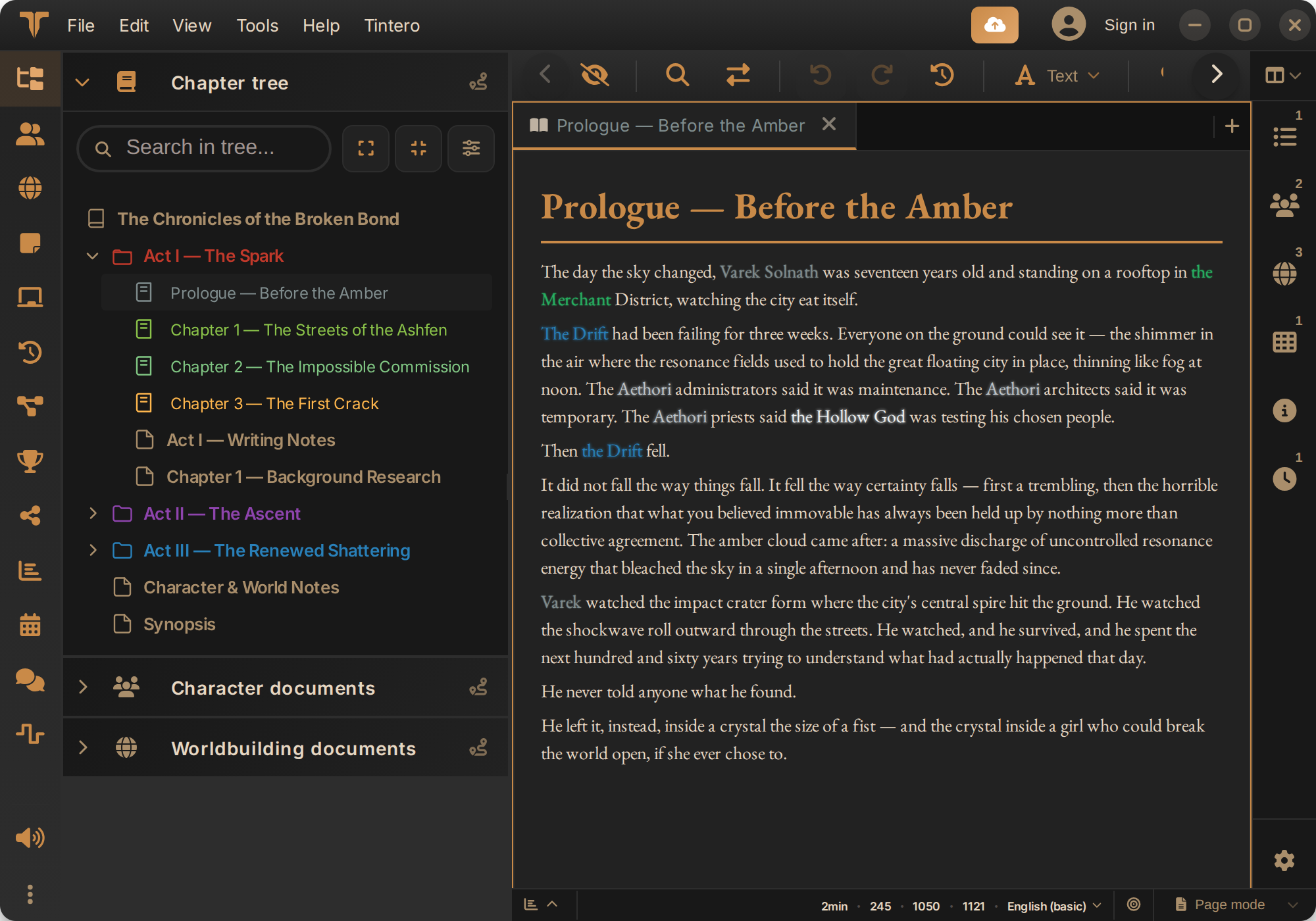
Windows
Disponible en la Microsoft Store. También como instalador .exe (cómo se instala).
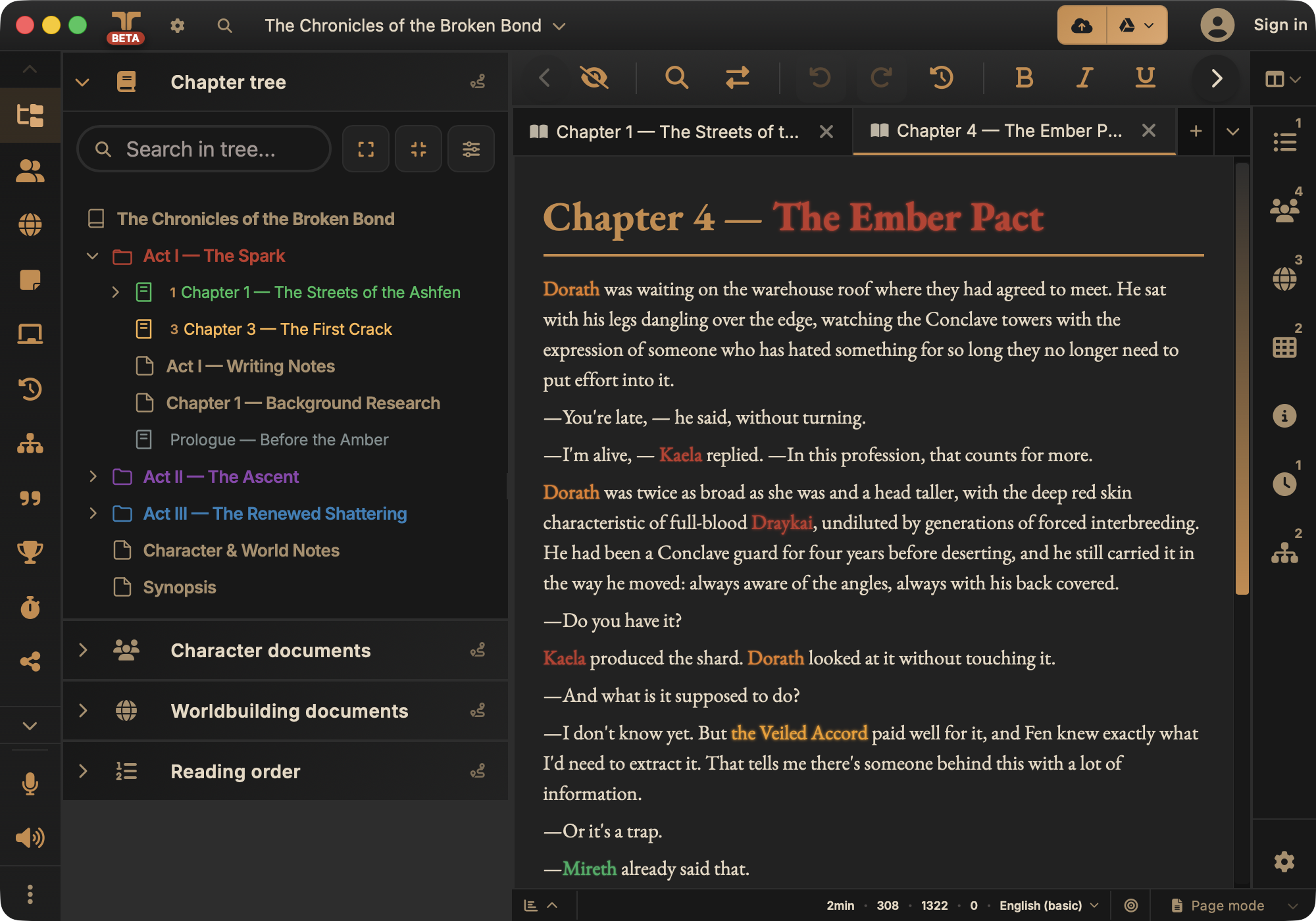
macOS
BetaBeta universal, para Apple Silicon e Intel. Aún no está firmada por Apple (hace falta una licencia de desarrollador de pago), así que la primera vez macOS la bloquea: así se abre.
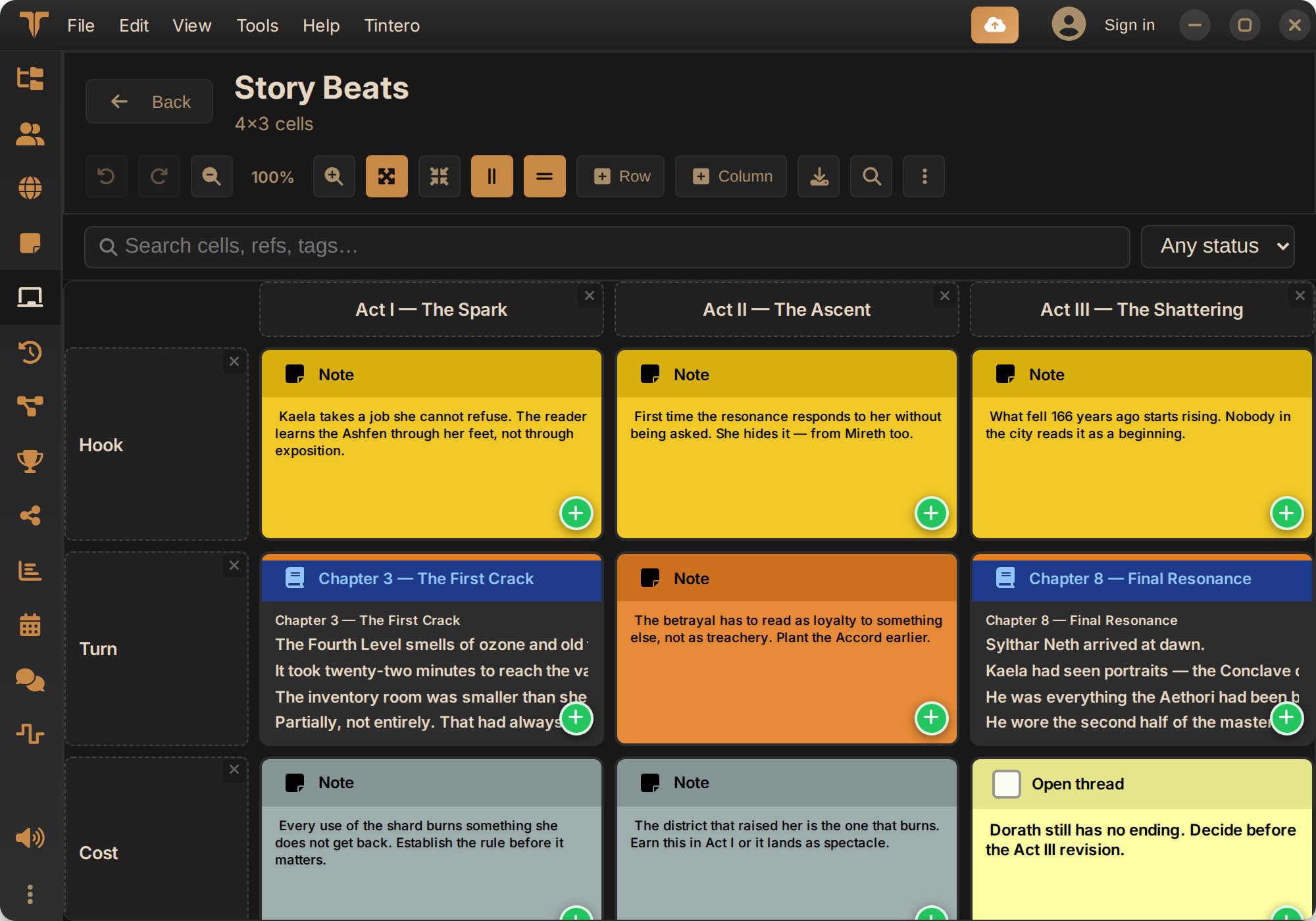
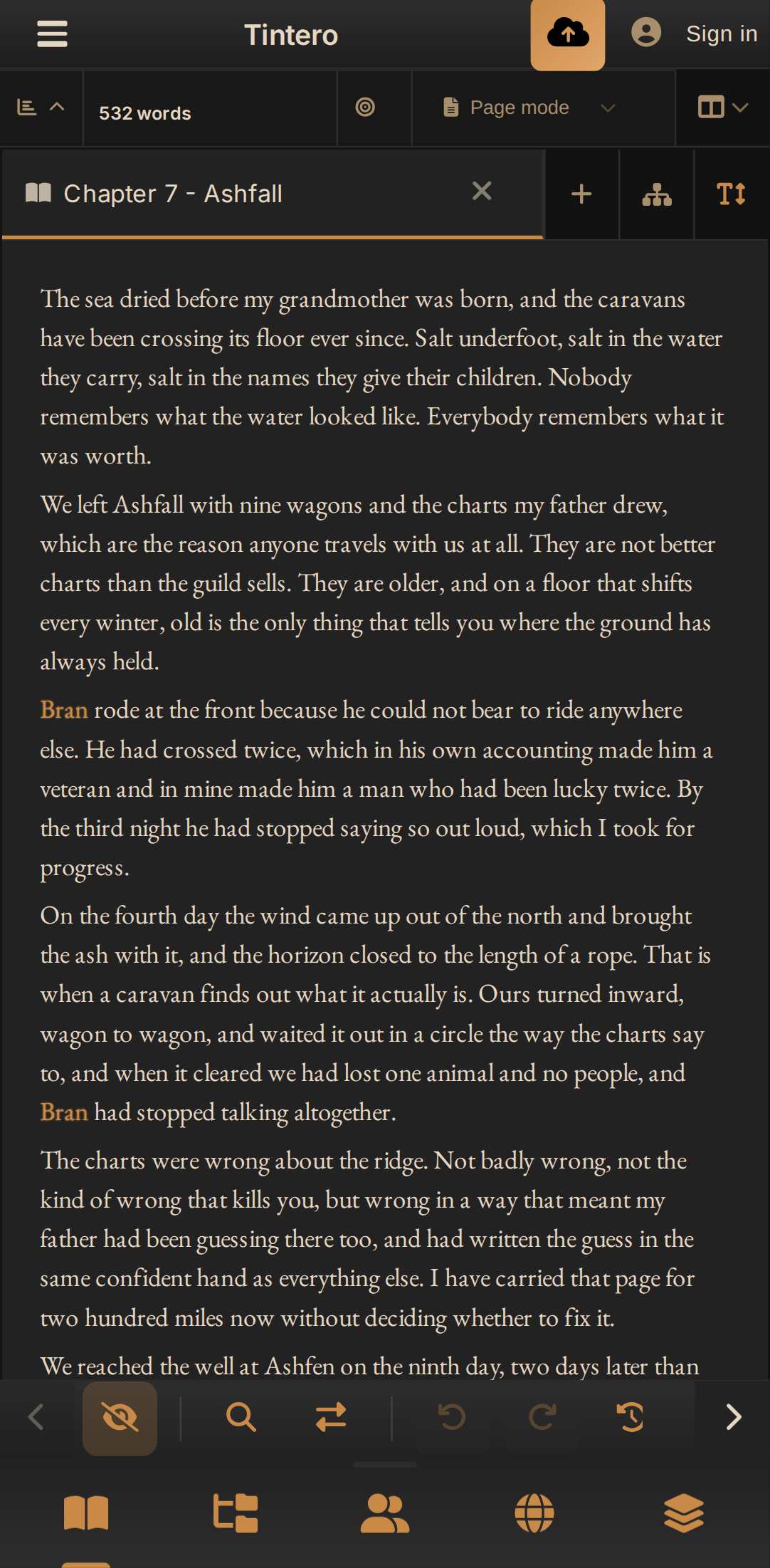
Versión web
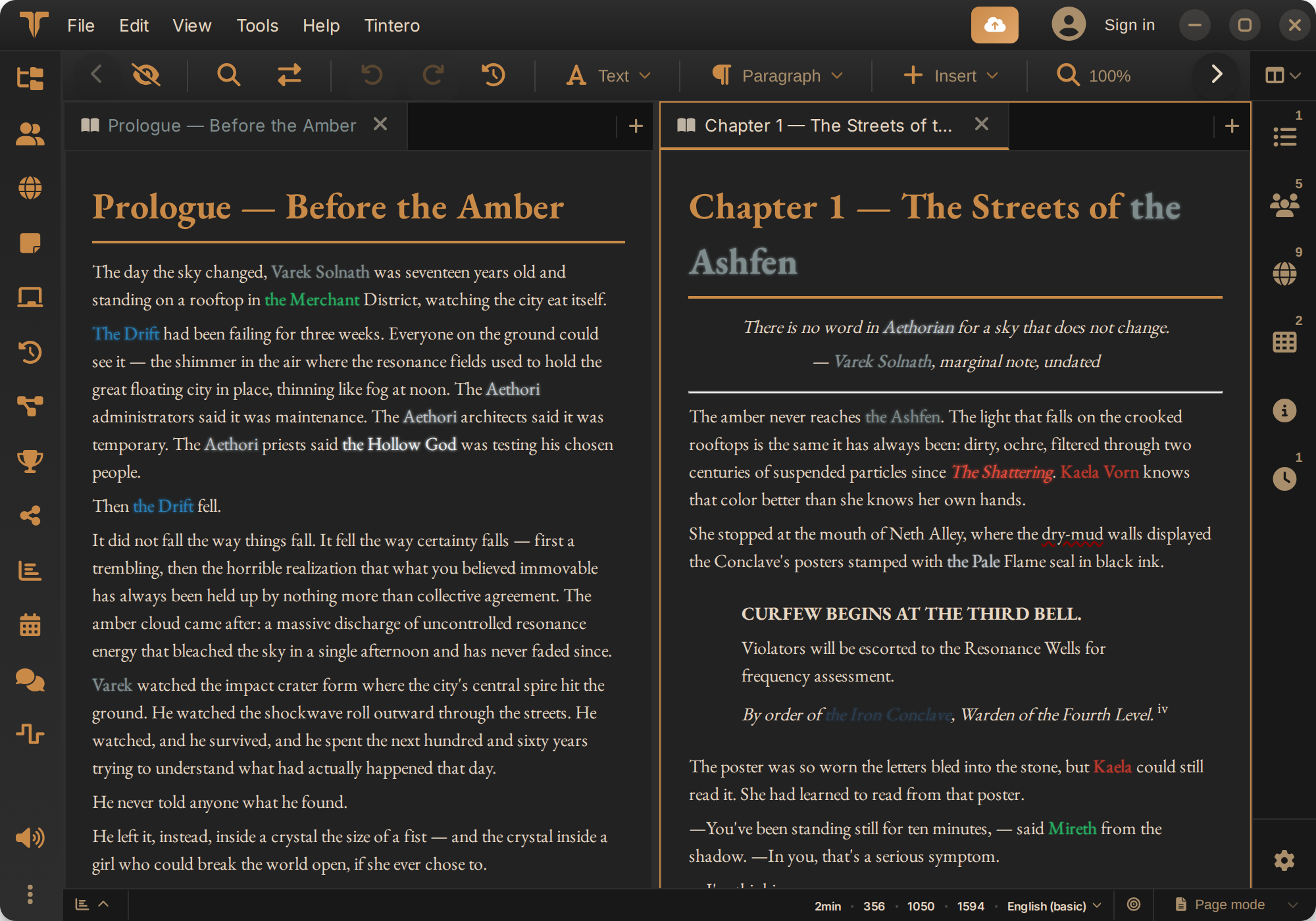
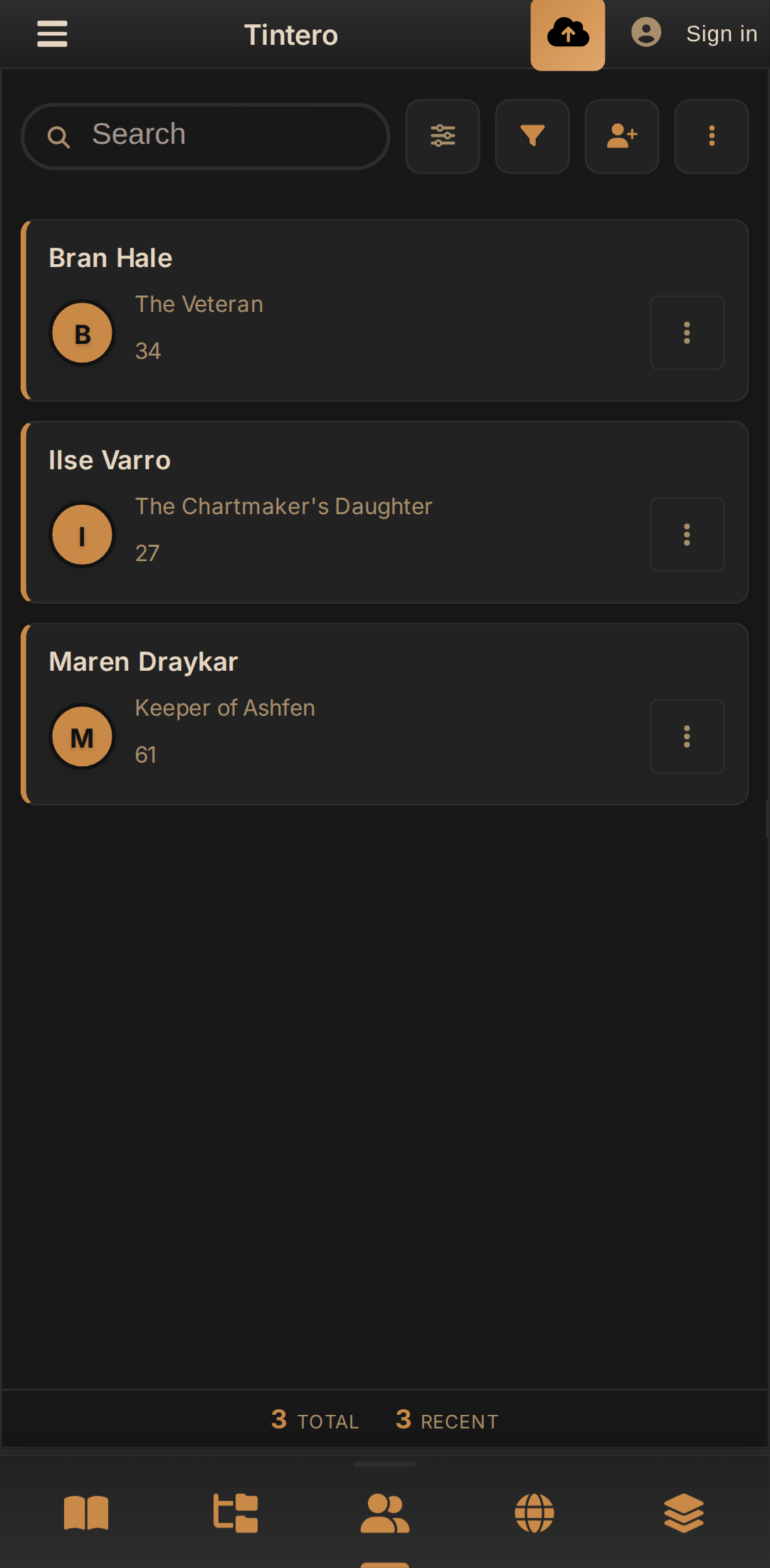
Esta versión soporta PWA, por lo que es virtualmente capaz de trabajar en casi todos los dispositivos.
iPhone
En desarrolloLa app para iPhone y iPad está en desarrollo. Mientras tanto, la versión web funciona en Safari y se puede añadir a la pantalla de inicio.
Windows
Instalar en Windows
Recomendamos la Microsoft Store: se instala sin avisos de seguridad y las actualizaciones llegan solas. Si lo prefieres, también hay instalador .exe.
- 1
Instálala desde la Microsoft Store
Pulsa el botón o busca «Tintero» en la app Microsoft Store de tu PC, y después «Obtener».
- 2
Ábrela
Tintero queda en el menú Inicio como cualquier otra aplicación.
¿Prefieres el instalador .exe?
Descarga Tintero.exe y ejecútalo. Va firmado por el equipo de Tintero, pero no con un certificado de una autoridad oficial, así que lo más probable es que Windows avise con «Windows protegió tu PC»: pulsa «Más información» y después «Ejecutar de todas formas». No significa que haya detectado nada.
¿Quieres comprobar el .exe antes de instalar?
Para estar del todo tranquilo, súbelo a VirusTotal, que lo analiza con decenas de antivirus a la vez. Es gratis y tarda un minuto. Si algún motor suelto lo marca, suele ser solo porque no lleva certificado oficial: lo que cuenta es el resultado del conjunto.
Se actualiza sola
Instalada desde la Microsoft Store, la tienda se encarga de las actualizaciones. Con el .exe, la propia app avisa cuando sale una versión nueva y se actualiza sin volver a esta página.
macOS
Instalar la beta en Mac
La versión de Mac está en beta y todavía no está firmada ni notarizada por Apple, porque eso exige una licencia de desarrollador de pago. Por eso macOS se niega a abrirla la primera vez. Se soluciona una sola vez:
- 1
Arrastra Tintero a Aplicaciones
Abre el .dmg y arrastra Tintero a la carpeta Aplicaciones.
- 2
Ábrela una vez y cierra el aviso
macOS avisará de que no puede verificar la app. Es lo esperado en una app sin firmar: cierra el aviso.
- 3
Permite abrirla
Ve a Ajustes del Sistema › Privacidad y seguridad y pulsa «Abrir igualmente» junto a Tintero. A partir de ahí se abre como cualquier otra app.
¿Prefieres el Terminal?
Este comando quita el bloqueo de una vez:
xattr -dr com.apple.quarantine /Applications/Tintero.appNo se actualiza sola
Esta beta no se actualiza automáticamente: las versiones nuevas se descargan desde esta página.
Linux
Instalar en Linux
Recomendamos Flatpak: funciona en casi cualquier distribución y se actualiza con el resto del sistema. También hay Snap y paquete .deb.
- 1
Instálala desde Flathub
Búscala como «Tintero» en la tienda de tu escritorio (GNOME Software, Discover…) o usa el Terminal:
flatpak install flathub app.tintero.Tintero - 2
Ábrela
Aparece en el menú de aplicaciones como cualquier otra. Las actualizaciones llegan por la tienda o con
flatpak update. ¿Prefieres Snap?
Está en la Snap Store:
sudo snap install tinteroPaquete .deb (Debian, Ubuntu…)
Descarga el .deb e instálalo con apt, que resuelve las dependencias:
sudo apt install ./Tintero.deb
Android
Instalar en Android
Desde Google Play, que la mantiene actualizada sola. Si no usas Play Store, también está el APK.
- 1
Abre Tintero en Google Play
Con el botón de esta página desde el móvil, o buscando «Tintero» en Play Store.
- 2
Pulsa «Instalar»
Play Store se encarga a partir de ahí de las actualizaciones.
¿Sin Play Store? Usa el APK
Descarga el APK en el móvil y ábrelo. Android pedirá permiso para instalar apps desde el navegador: concédelo y vuelve a abrir el archivo.
Tus proyectos, en el móvil y en el ordenador
Con la sincronización en la nube activada, lo que escribes en un dispositivo aparece en los demás en cuanto hay conexión.
Web
Usar la versión web
No hace falta instalar nada: se abre en el navegador. Si quieres, se puede instalar como app (PWA) y abrirla como una más.
- 1
Entra en online.tintero.app
Con Chrome, Edge, Firefox o Safari, en el ordenador o en el móvil.
Instálala en Chrome o Edge
Pulsa el icono de instalar de la barra de direcciones, o busca «Instalar» en el menú del navegador.
En Safari
En iPhone y iPad: Compartir › «Añadir a pantalla de inicio». En Mac: Archivo › «Añadir al Dock».
Requisitos
Especificaciones mínimas
Versión Web
Cualquier dispositivo capaz de ejecutar un navegador moderno (Chrome, Edge, Safari...) puede correr la versión web de Tintero.
Escritorio (Windows/Linux/macOS)
Las versiones de escritorio utilizan la misma tecnología base, por lo que los requisitos son virtualmente idénticos a tener un navegador abierto. Nota para Linux: Algunas distribuciones podrían presentar algún bug puntual y se recomienda usar Flatpak.
Android
Disponible en Google Play Store. Al acceder a la tienda, automáticamente se verificará si tu dispositivo es compatible con la aplicación antes de permitir la descarga.
Conectividad
Conexión a internet recomendada para sincronización entre dispositivos y respaldo automático en la nube. Pero la aplicación se puede usar completamente sin conexión.
Importante
Consideraciones de la versión Beta
Lee esto antes de descargar
Software en desarrollo
Tintero Beta está en desarrollo activo. Pueden aparecer errores y algunas funcionalidades pueden cambiar en futuras versiones.
Respaldo recomendado
Aunque incluimos sincronización automática, recomendamos hacer respaldos manuales de tus proyectos importantes regularmente.
Actualizaciones frecuentes
Lanzamos actualizaciones regularmente con correcciones y nuevas funcionalidades. Mantén la aplicación actualizada para la mejor experiencia.
¿Qué versión debería elegir?
Desktop
La versión de escritorio es la más potente: Aprovecha mucho más el rendimiento nativo y tiene funcionalidades exclusivas que solo son posibles aquí: Sistema de plugins, sistema de multiventanas, mayor velocidad, estabilidad, seleccionar en qué carpeta guardar tus proyectos...
Mobile
La versión móvil está optimizada para dispositivos táctiles y aprovecha las capacidades nativas de tu móvil, incluyendo el soporte para plugins de la comunidad, temas y mucho más.
Web
Tanto la versión web como PWA tienen limitaciones nativas innatas, pero cuentan con la inmensa mayoría de funcionalidades.
Preguntas sobre la instalación
Plataformas, actualizaciones y qué paquete elegir
¿Hay versión para Mac y para iPhone?
Para Mac, sí: hay una beta universal (Apple Silicon e Intel) que se descarga desde esta página. Todavía no está firmada por Apple, porque eso exige una licencia de desarrollador de pago, así que la primera vez hay que permitirla en Ajustes del Sistema › Privacidad y seguridad. La de iPhone y iPad sigue en desarrollo; mientras tanto, la versión web funciona en el navegador y se instala como una app más.
¿Tengo que descargar cada versión nueva a mano?
En escritorio no: la aplicación busca las actualizaciones y se actualiza sola. En Android las gestiona Google Play; en Windows, la Microsoft Store si la instalaste desde ahí, y en Linux, Flathub o Snap, según por dónde la hayas instalado.
En Linux, ¿Flatpak, Snap o .deb?
Flatpak si puedes: es la que menos depende de tu distribución y la que menos sorpresas da. Snap es la alternativa, y el .deb queda para cuando ninguna de las dos encaja, con la pega de que ahí las actualizaciones las llevas tú.
¿Listo para probar el futuro de la escritura?
Únete a la comunidad Beta de Tintero y ayúdanos a crear la herramienta de escritura perfecta